miércoles, 23 de noviembre de 2011

Comandos básicos en linux

En mi taller de virtualización  estoy conociendo unos nuevos comandos básicos de Linux y quería compartirlos y para que se despierte su interés y curiosidad se los dejo listados a continuación... si alguno escribí mal  que me digan...
Saludos linuxeros del mundo...


  • uptime
  • whoami
  • id
  • pwd
  • hostname 
  • ifconfig
  • ls
  • ls -a
  • ls -lhet
  • df
  • df -h
  • free
  • free -h
  • top
  • cat
  • less
  • rpm -qa
  • less
  • rpm -qa | greep lib
  • cat /etc/host
  • cat /etc/resolv.cont
  • netstat
  • netstat -rn
  • netstat -| untp
  • nc -l 1090
  • /etc/inidt/iptables status

Nota: NO explico lo que hace cada uno para despertar la curiosidad investiguen amigos... =p
y saludos...

viernes, 23 de septiembre de 2011

Debían ¿Que hacer? (Experiencia)

Después de instalar en mi pc debían hay algunas cosas básicas que debemos hacer para que pueda funcionar de la manera mas optima, en esta entrada tratare de proporcionar algunas cosas que em han servido despues de instalar el S.O pardre de la mayoría de las distros libres de linux, y sin mas preámbulos les presento algunos "truquitos" y gracias pro su lectura  =)
Empezamos...
 Para aquellos que instalan Debian con window7 y este no reconoce a dicho sistema la solución es tan simple como abrir la terminal y tipear 
 # update-grub

Luego quizá queramos escuchar una canción pero oh!!! no tenemos sonido!!! rayos!!!, pero no se preocupen la solución puede ser tan sencilla como escribir en una terminal lo siguiente...

# alsa force-reload 

si esto no soluciona tu problema podrías probar con el comando
#alsaconf
 y ver si el altavoz en el ecualizador esta apagado y si lo esta, lo unico que tendas que hacer es subirlo y listo!!! ya podemos escuchar nuestras canciones :o

Después  de realizar estos pasos básicos.

Quizá ahora queramos dejar bonito nuestro nuevo Debian usando el Compiz y para instalarlo hagamos lo siguiente:

#sudo aptitude install compiz
#sudo aptitude install compizconfig-settings-manager
#sudo apt-get install fusion-icon
#sudo apt-get install compiz-fusion-plugins-extra fusion-icon

el comando anterior agrega como podrán ver pligins extras para tener buenos efectos en nuestro Debian... 
pero si se dan cuenta al reiniciar todos los efectos que configuramos ya no están, lo que tenemos que hacer es arrancar al inicio el Compiz Fusion Icon y esto se hace  de la siguiente manera.
En el caso de Gnome iremos al menú Sistema - Preferencias - Sesiones y añadiremos:


Sistema - Preferencias - Sesiones


De esta forma Compiz se iniciará automáticamente en cada inicio de sesión.

Bueno estas son algunas de las cosas que he tenido que realizar después de instalar Debian ...
Espero que puedan aprender de mis experiencias y saludos Amigos de LINUX =D

martes, 12 de julio de 2011

Apagar y Reiniciar Sistemas Linux desde terminal

Para apagar un sistema linux desde terminal tenemos 3 comandos:


-halt
-poweroff
-shutdown
Para halt basta con escribir en la terminal…
$ halt
Para el comando poweroff es básicamente lo mismo
$ poweroff
Para el comando shutdown tenemos varias opciones por ejemplo -h le indicamos un tiempo en el que deseamos que se apague…
$ shutdown -h now  (en este caso es inmediato)
$ shutdown -h +10   (en este caso escojemos en cuántos minutos)
$ shutdown -h 15:15   (en este caso escogemos la hora… es de 0 a 23)
Para reiniciar tambien contamos con la ayuda de shutdown o reboot. Para shutdown contamos con todas las opciones anteriores (para ver las demás opciones no se les olvide el man ‘comando’), solo que la opción que usamos ya no es -h si no ahora será -r, por ejemplo…
$ shutdown -r now
Y por último tenemos a reboot, este es inmediato…
$ reboot
Muchas de las ocaciones, ciertos equipos si se apagan, pero como que mi experiencia después que se suspenden todos los servicios hay q terminar dando el botonazo para apagar completamente el equipo.

martes, 8 de febrero de 2011

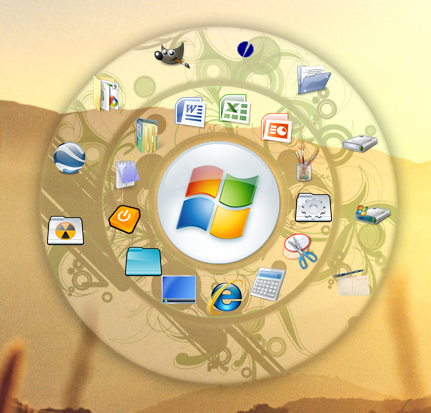
El Open Source Circular y Espiral Dock para Windows


  •   Lanzamiento de los programas de un muelle circular.
  •  Arrastrar y soltar sus archivos, carpetas y accesos directos en un dique circular que puede cambiar el tamaño.
  •  Girar el banquillo, ya sea con la rueda del ratón o las teclas de flecha del teclado.
  •  Cambiar la imagen que se muestra a los iconos y cambiar las pieles (compatible con iconos y pieles de Rocket Dock, Object Dock, etc)
  •  El muelle aparece cuando el ratón está pulsando una tecla de acceso rápido (por defecto es F1) o el botón central del ratón.
  •  Probado en equipos con varios monitores, Windows XP / Vista de 32 bits y 64 bits, y sólo requiere. Net Framework 2.0.
  •  Automáticamente funciona en todos los equipos con Windows Vista y la mayoría de los equipos con Windows XP.
  • Un nuevo panel de configuración que te permite personalizar muchas opciones. En él se actualiza su muelle como de realizar cambios. Véase que el cambio en tiempo real! No es necesario presionar un botón Aceptar.
  •  Multi-lenguaje capaz. Sólo traducir el archivo English.ini a la lengua de su elección.
  •  Cambiar la imagen utilizada para el muelle de iconos con el método más sencillo que hay: Sólo tienes que configurar el programa de "Icono de modo de sustitución" en el menú contextual del icono del centro y que pueden cambiar todas las imágenes de iconos con sólo arrastrar y colocar nueva imágenes PNG en ellos! Enorme ahorro de tiempo cuando se está personalizando su muelle!
  •  Ahora puede cambiar la visibilidad de la base, moviendo el ratón a cualquier borde de la pantalla. De forma predeterminada, los bordes izquierdo y derecho se utilizan para alternar. No es necesario presionar un botón!
  •  Gire el muelle con la rueda del ratón o las teclas de flecha (personalizable).
  •  Haga clic en ajuste de sensibilidad para los usuarios de Tablet PC.
  •  Reordenar los elementos de muelle arrastrando y soltando unos sobre otros.
  •  Organizar los elementos de base el uso de carpetas muelle.
  •  Por defecto, haciendo clic en el botón central no se abre el menú de inicio. Puede habilitar esta en el panel de configuración.


Download Here


sábado, 22 de enero de 2011

Jugar en youtube mientras carga video

Youtube ha lanzado recientemente una buena característica pero especialmente para  aquellas personas que disponen de conexión a Internet lenta.Se trata de el juego de la serpiente que va creciendo.


serpientes


pasos para probar el juego
* Abra cualquier video en el sitio web de youtube
* A medida que comienza a jugar pulsa el boton de pausa
* Mantenga oprimida la tecla de flecha izquierda del teclado

El juego es mas visible cuando el fondo es negro.

Pero hay que tener en cuenta que es posible que el juego no aparesca
en cada video.Ya que el juego solo fuciona en el nuevo reproductor de Youtube
(uno con la barra de volumen horizontal).

Nota: solo funciona en youtube