martes, 8 de febrero de 2011

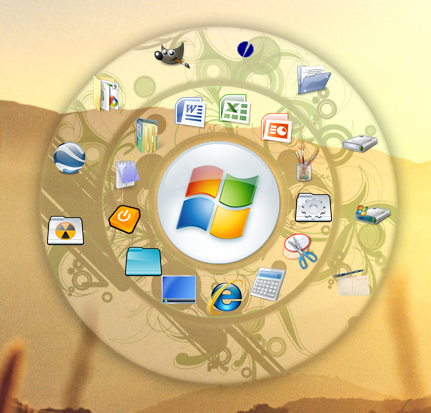
El Open Source Circular y Espiral Dock para Windows


  •   Lanzamiento de los programas de un muelle circular.
  •  Arrastrar y soltar sus archivos, carpetas y accesos directos en un dique circular que puede cambiar el tamaño.
  •  Girar el banquillo, ya sea con la rueda del ratón o las teclas de flecha del teclado.
  •  Cambiar la imagen que se muestra a los iconos y cambiar las pieles (compatible con iconos y pieles de Rocket Dock, Object Dock, etc)
  •  El muelle aparece cuando el ratón está pulsando una tecla de acceso rápido (por defecto es F1) o el botón central del ratón.
  •  Probado en equipos con varios monitores, Windows XP / Vista de 32 bits y 64 bits, y sólo requiere. Net Framework 2.0.
  •  Automáticamente funciona en todos los equipos con Windows Vista y la mayoría de los equipos con Windows XP.
  • Un nuevo panel de configuración que te permite personalizar muchas opciones. En él se actualiza su muelle como de realizar cambios. Véase que el cambio en tiempo real! No es necesario presionar un botón Aceptar.
  •  Multi-lenguaje capaz. Sólo traducir el archivo English.ini a la lengua de su elección.
  •  Cambiar la imagen utilizada para el muelle de iconos con el método más sencillo que hay: Sólo tienes que configurar el programa de "Icono de modo de sustitución" en el menú contextual del icono del centro y que pueden cambiar todas las imágenes de iconos con sólo arrastrar y colocar nueva imágenes PNG en ellos! Enorme ahorro de tiempo cuando se está personalizando su muelle!
  •  Ahora puede cambiar la visibilidad de la base, moviendo el ratón a cualquier borde de la pantalla. De forma predeterminada, los bordes izquierdo y derecho se utilizan para alternar. No es necesario presionar un botón!
  •  Gire el muelle con la rueda del ratón o las teclas de flecha (personalizable).
  •  Haga clic en ajuste de sensibilidad para los usuarios de Tablet PC.
  •  Reordenar los elementos de muelle arrastrando y soltando unos sobre otros.
  •  Organizar los elementos de base el uso de carpetas muelle.
  •  Por defecto, haciendo clic en el botón central no se abre el menú de inicio. Puede habilitar esta en el panel de configuración.


Download Here


sábado, 22 de enero de 2011

Jugar en youtube mientras carga video

Youtube ha lanzado recientemente una buena característica pero especialmente para  aquellas personas que disponen de conexión a Internet lenta.Se trata de el juego de la serpiente que va creciendo.


serpientes


pasos para probar el juego
* Abra cualquier video en el sitio web de youtube
* A medida que comienza a jugar pulsa el boton de pausa
* Mantenga oprimida la tecla de flecha izquierda del teclado

El juego es mas visible cuando el fondo es negro.

Pero hay que tener en cuenta que es posible que el juego no aparesca
en cada video.Ya que el juego solo fuciona en el nuevo reproductor de Youtube
(uno con la barra de volumen horizontal).

Nota: solo funciona en youtube


Proteger archivos sin herramientas

El método es bastante simple y funciona de maravilla. Este método aprobado en una de las empresas de software durante una auditoría y que no fueron capaces de rastrear cualquier cosa.

    Pasos a seguir:

       1. Ponga todos los datos en una carpeta
       2. Comprimirlo con cualquier herramienta como WinZip o WinRAR
       3. que sea protegido por contraseña
       4. cambiar el nombre de la extensión a. doc o. xls o docx o xlsx [según la versión de MS Office]
       5. abrir un documento de la palabra nueva
       6. integrar los datos cuya extensión ha cambiado en el paso 4 con el siguiente paso
       7. > Ir a insertar objeto> haga clic en crear a partir de> pestaña archivo marcar la casilla "Mostrar como icono" y seleccione el archivo creado en el paso 4


 8. salvo que el documento
       9. nuevo comprimirlo
      10. que sea protegido por contraseña
      11. cambiar su extensión a. pst
      12. Ir a la carpeta donde los archivos de Outlook Express por ejemplo, existen C: Documents and DataMicrosoftOutlook SettingsApplication SettingsusernameLocal
      13. pegue el archivo creado en el paso 10 aquí


Ahora sus datos están seguros. No es fácil seguirle la pista y, aun cuando puedan no será capaz de abrirlo. Usted puede modificar este método el cambio de nombre de acuerdo a sus necesidades y la inteligencia. Sus datos están totalmente seguros. Siéntase libre de comentar su opinión sobre esto.

martes, 11 de enero de 2011

Guardar los vídeos de YouTube desde la caché Firefox3

Abra la Página de vídeo de YouTube en Firefox 3. Permita Que El vídeo en sí reproduzca Una Vez.

Espere a que el video se termine de reproducir una vez.
Abrir una nueva pestaña en Firefox 3. En la barra de direcciones escuba lo siguiente:

about:cache

y pulse Enter,Una nueva página se carga.
que es la ruta de la memoria cache en su equipo.

En virtud de que hay "Cache Directory". habra una larga direccion  similar al que se muestra a continuación.

C: \ Documents and Settings \ Local Settings usrname \ \ Datos de programa \ Mozilla \ Firefox \ Profiles \ abcd123h.default \ Cache C: \ Documents and Settings \ usrname Configuración local \ \ Datos de programa \ Mozilla \ Firefox \ Profiles \ abcd123h. predeterminado \ Cache

Copiar la dirección completa (Usted debe copiar la dirección de enlace caché de su equipo. La dirección anterior es sólo para mostrar y hacer que se entienda).  Ahora abra "Mi PC".  En  la barra de direcciones pegue la ruta de la memoria cache de su equipo.

Se abrira   una carpeta.Esta carpeta contiene el archivo de vídeo de YouTube en la forma de caché. Tenga en cuenta que el archivo de vídeo será grande en tamaño.
Ahora abre VLC Media Player o cualquier reproductor de flv otros.


Arrastrar y soltar el archivo de caché más grande en el reproductor de medios. si se reproduce quiere decir que es el video deseado. Copiar y pegar en el escritorio. Cambie el nombre del archivo a yourvideo1.flv (o cualquier otro nombre de su elección con extensión FLV).

Ahora que ha guardado el derecho vídeo de YouTube de su caché de Firefox 3 en vez de descargarlo de nuevo.

Puedes ver el vídeo guardado sin conexión.

Probado en WinXP,WIN7, Firefox3.x

Nota:con un poco de imaginacon puedes guardar canciones reproducidas o peliculas vistas desde diversos proovedores de descargas como 4share,megavideo,entre otros.

Crear carpetas invisibles

Este tutorial no le enseñará a crear las carpetas ocultas, pero las carpetas invisibles.

No tiene sentido en la creación de carpetas ocultas, ya que sólo puede ir a Herramientas> archivos Visualización> Mostrar y carpetas ocultos.
Siga estos pasos:

 
1. 1. Haga clic derecho en un directorio e ir a la nueva carpeta.
2. 2. Haga clic derecho y luego ir a cambiar el nombre.
3. 3. Eliminar el nombre y pulse Alt + 255. Esto hará que el texto desaparece. Por Esto hara Que El Texto desaparesca
4. 4. Haga clic en la carpeta de nuevo pero esta vez ir a propiedades.. Haga clic en "Personalizar" e ir a la pestaña de la parte inferior donde dice "Cambiar icono".
5. 5. Vaya una y elegir un icono en blanco como en esta imagen
:

Una falla menor es que al resaltar el área con la carpeta, según muestra un pequeño rectángulo, lo que indica que algo está ahí. Además, si se cambia el fin de "detalles" que lo mostrará en la descripción.